开发工具的使用
AScriptStudio 内置 Windows 自动化开发工作区。从左侧进入 开发者,即可完成工程创建、环境配置、代码编辑、运行调试和输出查看。
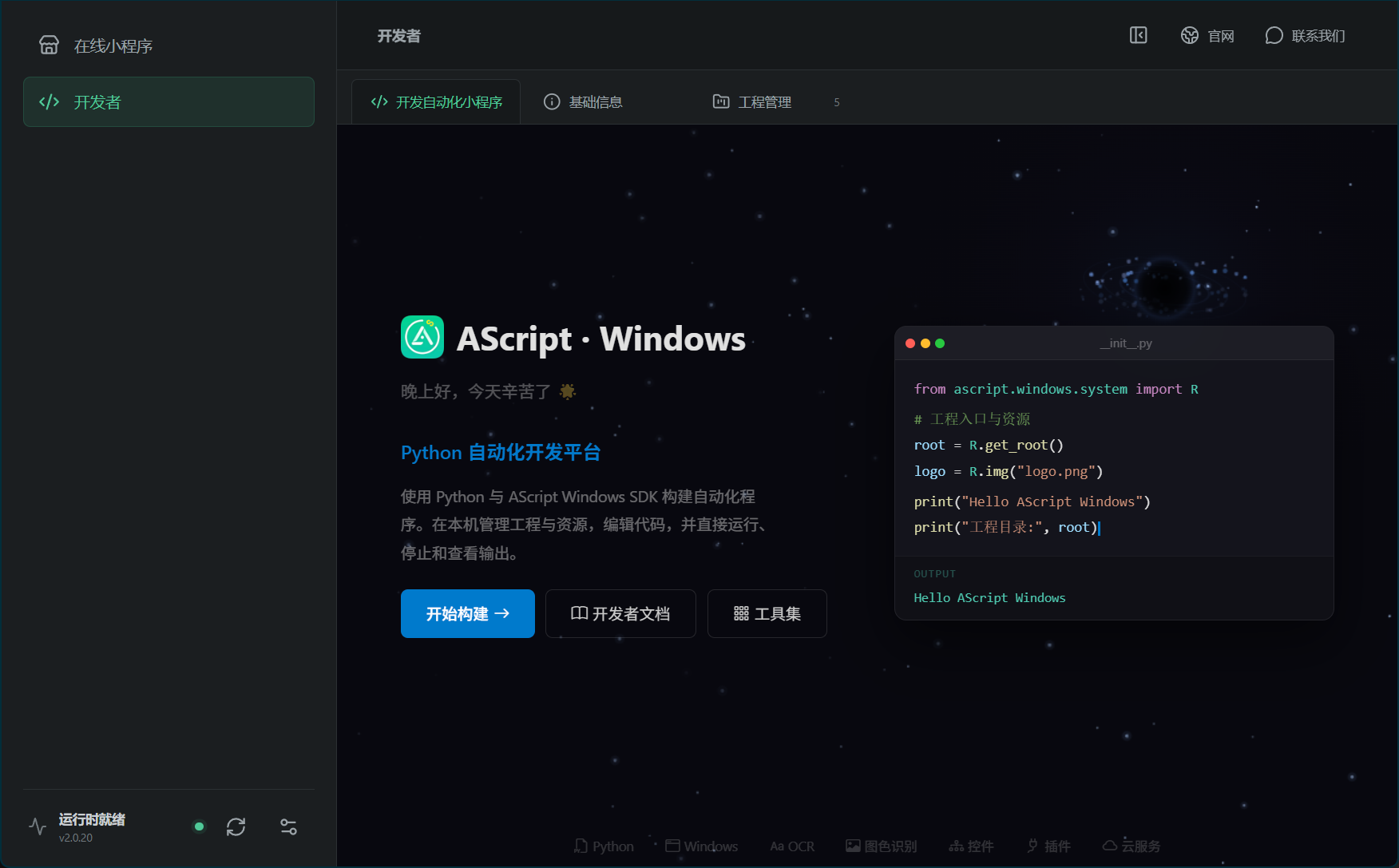
1. 进入开发者工作区
- 启动 AScriptStudio。
- 点击左侧 开发者。
- 顶部可在 开发自动化小程序、基础信息 和 工程管理 之间切换。
- 点击 开始构建,进入本地开发编辑器。
2. 创建工程
在开发编辑器的工程区域点击新建按钮,然后:
- 输入工程名称。
- 选择 Python 版本。新工程默认使用 Python 3.13,也可选择 3.10、3.11 或 3.12。
- 确认创建。AScriptStudio 会为工程创建独立环境,并安装 AScript SDK 与开发依赖。
首次创建需要下载 Python 和依赖,耗时取决于网络速度。同一环境后续可被其他工程复用。
3. 了解工程结构
新工程会生成以下核心内容:
| 文件 / 目录 | 用途 |
|---|---|
__init__.py | 默认运行入口,主要自动化逻辑从这里开始 |
build.as | 工程名称、版本、入口、Python 版本和 pip 依赖等构建配置 |
res/img/ | 工程图标与图片资源 |
res/ui/ | 自定义 UI 资源 |
4. 编写第一个程序
打开 __init__.py,可以先运行一个最小示例:
from ascript.windows.system import R

root = R.get_root()
print("Hello AScript Windows")
print("工程目录:", root)
代码编辑器支持 Python 语法高亮、自动补全、错误检查和文件管理。
5. 运行、停止与查看日志
- 点击顶部 运行。如果当前文件有修改,AScriptStudio 会先自动保存。
- 底部“运行输出”区域会显示
print输出、依赖安装进度和异常堆栈。 - 程序运行中可点击 停止 结束进程。
6. 管理 Python 环境与依赖
- 每个工程可选择独立的 Python 环境。
- 需要第三方包时,在
build.as的pip.install中添加包名,或在工程依赖管理界面安装。 - 切换 Python 版本时,AScriptStudio 会检查并补齐 SDK 和开发依赖。
- 程序运行期间不建议切换或删除当前环境。
build.as 依赖示例:
{
  "python": { "version": "3.13" },
  "pip": { "install": ["requests", "openpyxl"] }
}
7. 使用开发辅助工具
开发页面可进入工具集,用于屏幕图像、图色识别、OCR、控件检索和 YOLO 标注等开发任务。具体 API 使用方式请继续查看左侧 开发文档。
8. 常见问题
一直显示“正在准备环境”
首次使用需要下载 Python、AScript SDK 和依赖。请保持网络连接,并在运行输出中查看当前进度。
程序运行后立即退出
先查看运行输出中的最后一段异常信息。常见原因包括 Python 语法错误、导入包未声明到工程依赖,或资源文件路径不正确。
如何升级开发工具
AScriptStudio 启动时会检查新版本。出现升级提示后,可在客户端内下载并启动新版安装程序。