NexTap 校准手册
本手册适用于 Android 和 iOS 设备。请按顺序完成机械结构检查、手机安装、触控头高度检查、通电和 App 校准。
手动拖动龙门、下压触控头或调整触控头高度前,必须先断开 12V 电源。通电状态下不要用手强行移动龙门。
准备物品
- NexTap 龙门主体、芯片盒和 12V 电源。
- 与 M3、M5 螺丝匹配的紧固工具。
- 随机附带的 5mm 双面胶条。
- USB 数据线和 USB 走线器。
- 需要校准的 Android 手机或 iPhone。
校准流程
1. 检查机械结构和配件
检查龙门主体、触控头、拖链和芯片盒是否完整,确认所有 M3、M5 螺丝没有松动。如发现松动,请使用匹配工具拧紧。
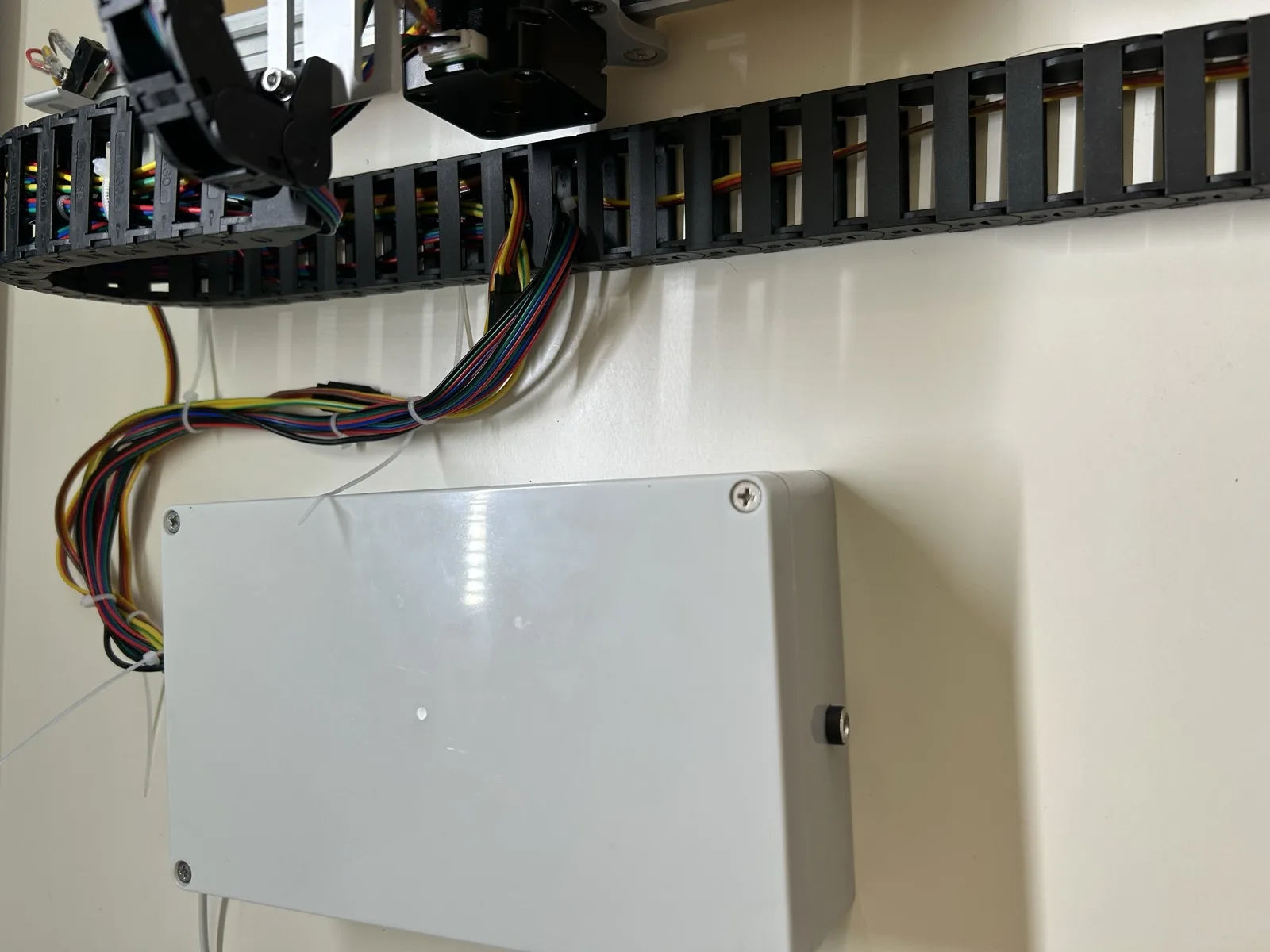
将芯片盒平稳放置在龙门主体左侧。整理芯片盒与龙门之间的线缆,避免线缆进入龙门运动范围。准备好 5mm 双面胶条和 USB 走线器,后续用于固定手机与 USB 线。
2. 固定手机并整理 USB 线
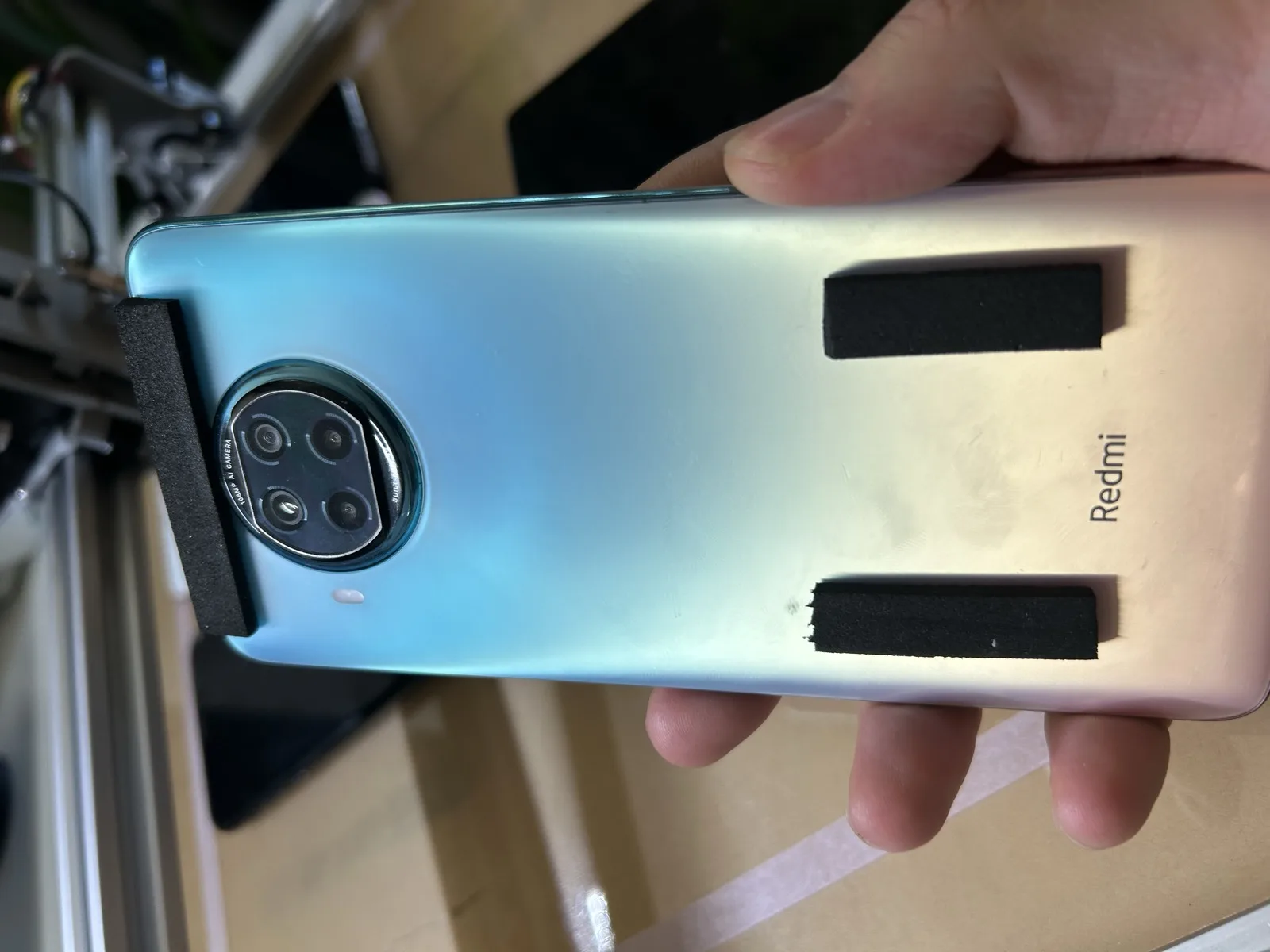
在手机背面贴上 5mm 双面胶条。遇到凸起的摄像头模组时,应使用胶条把手机背面找平,不要让摄像头把手机顶歪。
将手机平稳粘贴在放置板的矩形标记内,并确保屏幕完全位于机械臂的可触控范围。连接 USB 线后,使用走线器固定线缆,预留足够长度,确保线缆不会拉动手机,也不会阻挡龙门移动。
完成校准后不要再移动手机。手机位置发生变化时,需要重新校准该工位。
3. 断电检查触控高度
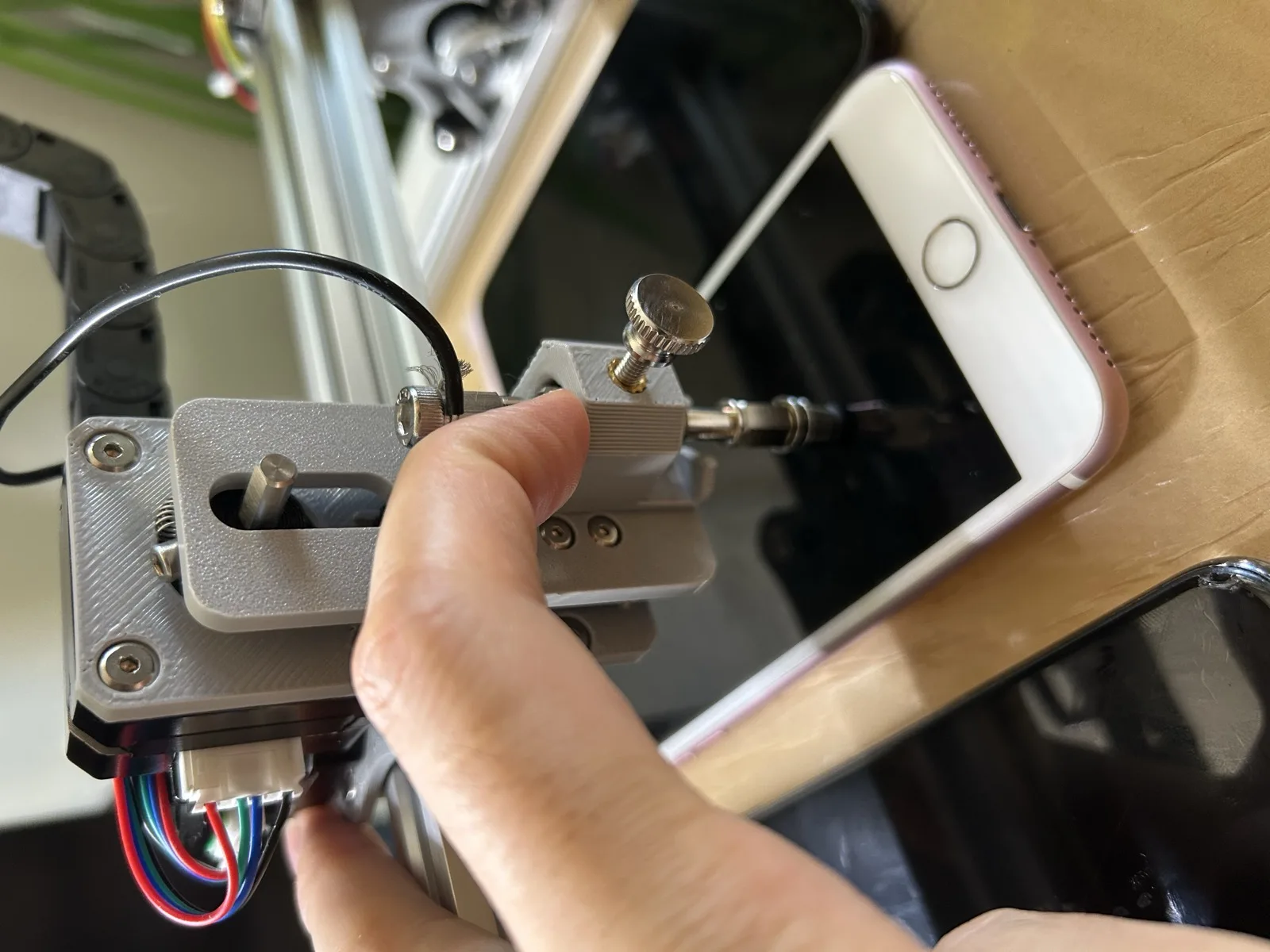
确认 12V 电源已经断开,再用手缓慢拖动龙门触控头,依次移动到每台手机上方并轻轻下压,检查触控头能否接触屏幕。
如果触控头无法碰到某台手机,请拧动触控头上的高度调节螺丝,上下调整触控头,直到手动下压时可以可靠接触每台手机屏幕。调整完成后再次检查所有工位。
4. 接通 12V 电源
确认龙门运动区域内没有工具、线缆或其他障碍物,再将 12V 电源插入芯片盒。通电后龙门可能会发出轻微响声,这是正常现象。
如果出现持续的异常响声、明显卡顿或线缆被拉扯,请立即断开 12V 电源并重新检查机械结构与走线。
5. 安装控制 App
在每台手机上安装 AScript App,Android、iOS 均已支持;也可以安装由 AScript 打包生成的 App。
如果需要使用第三方自动化工具控制 NexTap,请安装 NexTap 专属 App。第三方 App 通过同一台手机上的本机接口 http://127.0.0.1:9099 和配套插件访问 NexTap。
6. 在 App 中完成校准
打开手机 App,进入 NexTap 配置页面,点击“校准”或“重新校准”,按照页面提示依次完成设备连接、屏幕坐标和触控高度校准。
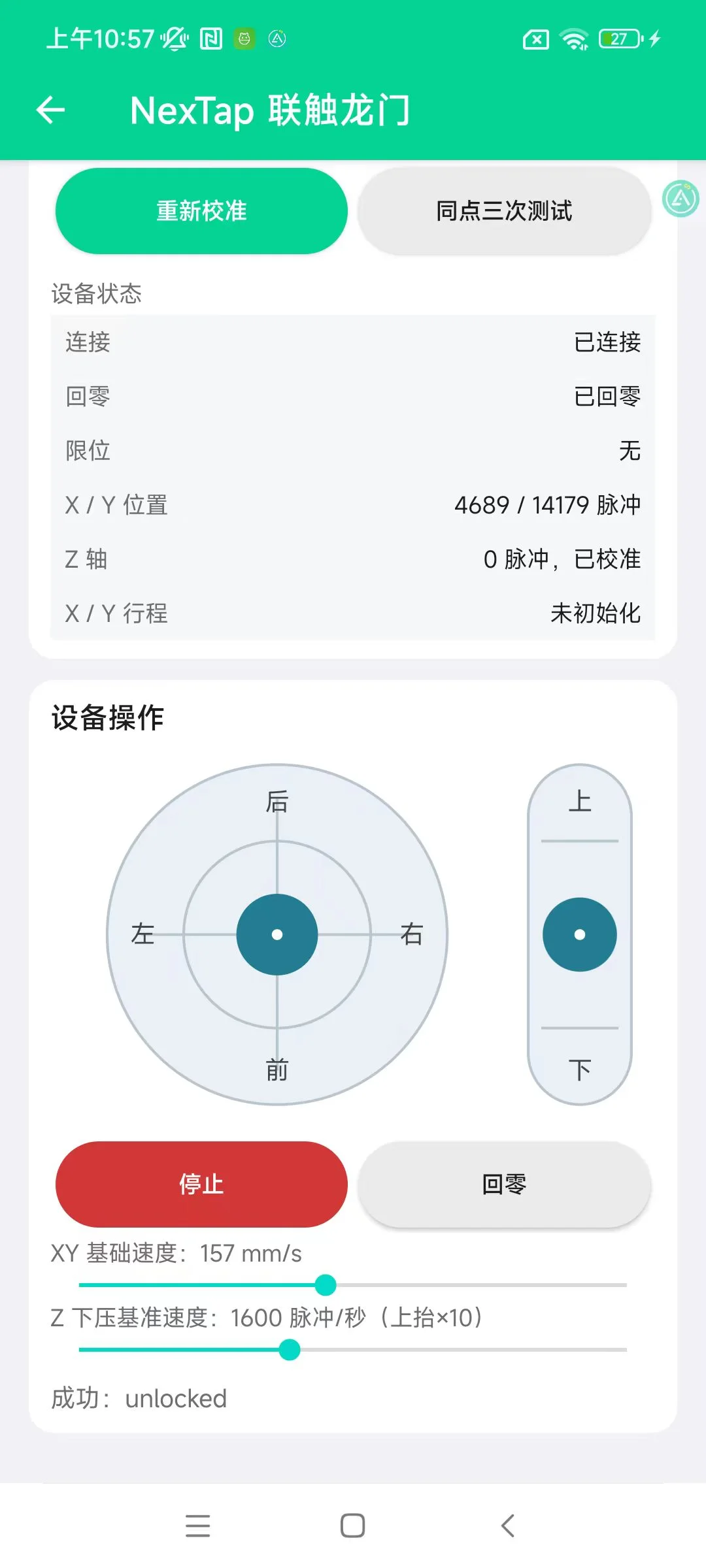
校准过程中保持手机固定,不要移动手机、双面胶条或 USB 线。
7. 校准全部手机
对龙门内的每一台手机重复以上安装与校准步骤。所有工位均校准成功后,再开始执行批量点击、滑动或脚本任务。
完成检查
完成以上步骤后,NexTap 的硬件安装与校准工作即告结束。开始运行脚本前,请确认:
- 所有手机固定牢靠,摄像头没有将机身顶歪。
- USB 线已通过走线器固定,不影响龙门移动。
- 触控头能够接触每台手机屏幕。
- 每台手机的 NexTap 配置页面均显示校准完成。
接下来可使用 AScript 开发工具,或使用安装了配套插件的第三方 App,控制龙门完成点击和滑动。