VsCode/Cusor/Trae AI编程
需安装好 AS App
Vs开发也需要在您的手机设备上安装 Ascript App
否则无法连接调试
VsCode 插件适合开发一些大型的项目工程.
其中对Python,Html,Js 的代码提示比较友好,我们也'比较推荐'这种形式的开发
对于图色工具,节点工具,导包等,我们还是需要在网页端完成,VsCode 目前还没有提供这些功能入口.
安装AS App
下载并在您的移动设备上安装AScript App即可.
下载VsCode
- 下载地址
插件的安装
-
- 打开VsCode 中的插件拓展
-
- 搜索 ‘AScript’
-
- 点击安装 并重启 VsCode/Cusor/Trae
如果需要离线安装,请下载下列文件 vsix离线文件下载
- 如下图所示:
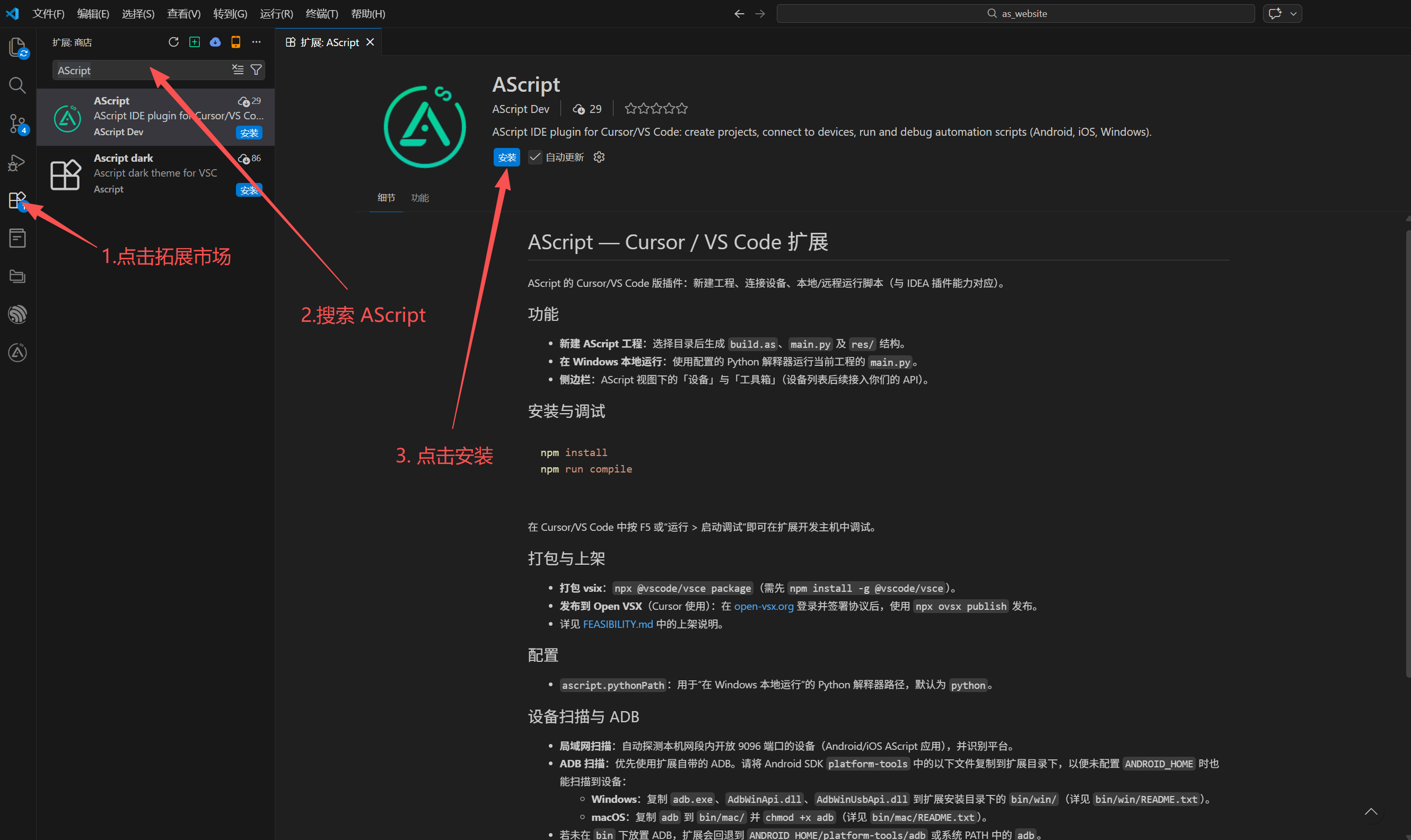
插件的使用图例
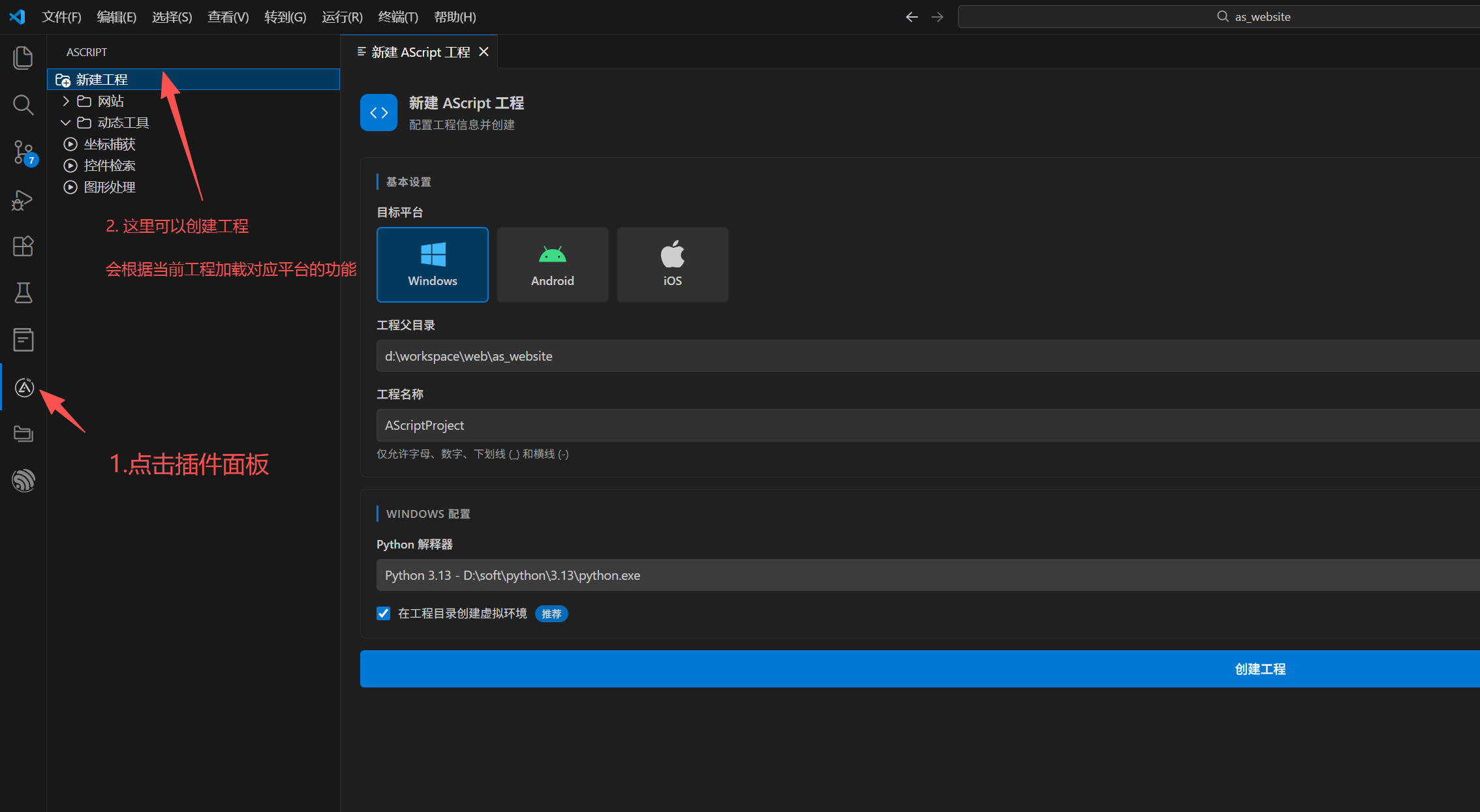
- 运行程序
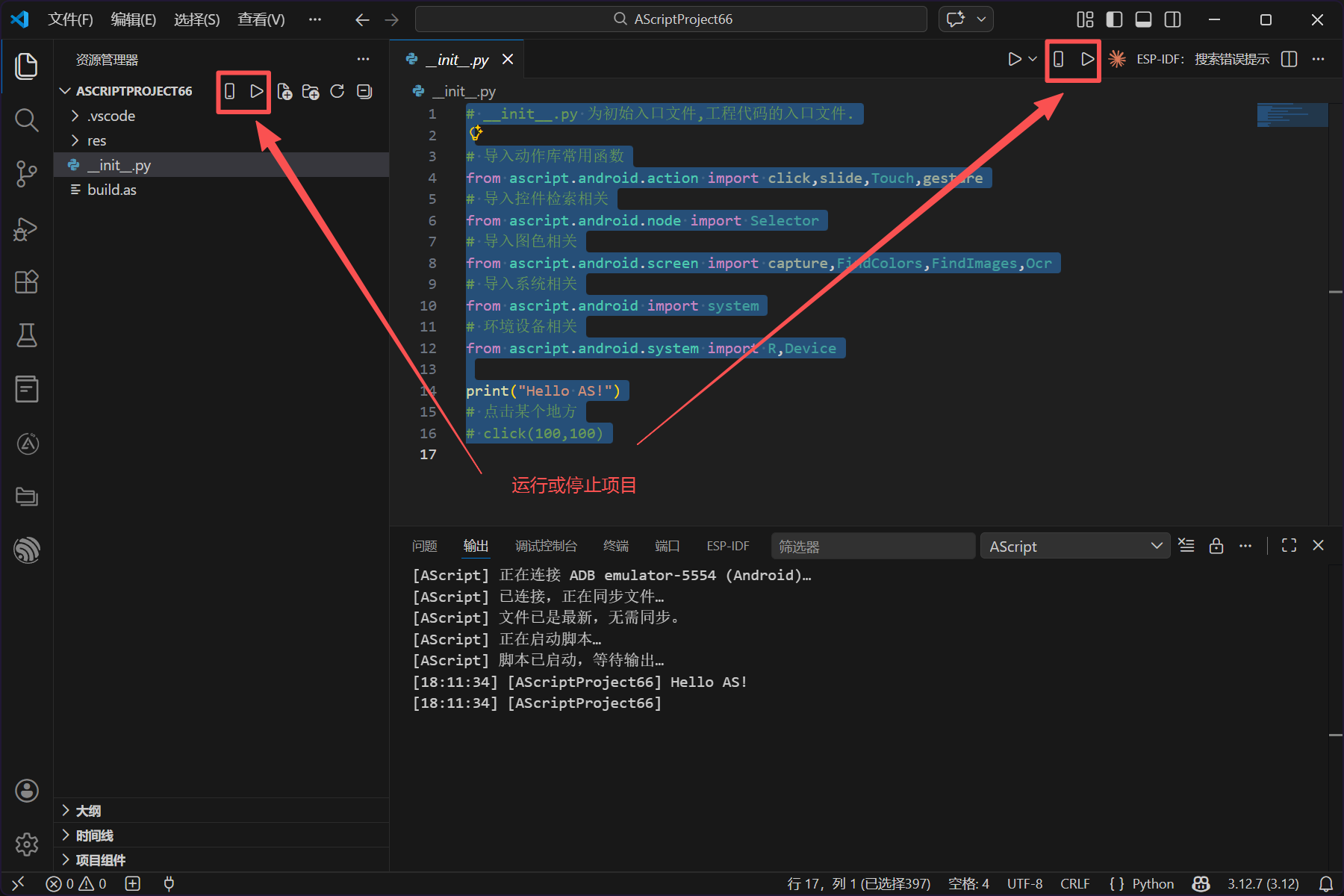
详细使用说明
1. 创建一个 AScript 工程
- 在 VS Code / Cursor 中按下
Ctrl+Shift+P(macOS:Cmd+Shift+P)。 - 搜索并执行命令 “AScript: 新建 AScript 工程”。
- 选择一个空文件夹作为工程目录。
- 插件会自动生成:
build.asmain.pyres/资源目录等基础结构。
建议:新建好工程后,选择“在新窗口中打开该工程”,后续所有操作都在这个工程窗口中完成。
2. 配置本地 Python(仅 Windows 本地运行需要)
如果你打算在 Windows 本机上直接运行 AScript 工程,需要先指定 Python 路径:
- 打开设置(
Ctrl+,),搜索 “AScript”。 - 将 AScript › Python Path 设置为 Python 3.9–3.13 的可执行文件,例如:
D:\Python\3.11\python.exe- 或
C:\Users\你\AppData\Local\Programs\Python\Python311\python.exe等。
- 保存后即可在本机运行 AScript 工程。
提醒:AScript 当前只支持 Python 3.9–3.13,请避免使用 3.8 或 3.14。
3. 打开 AScript 面板
- 在左侧活动栏点击 AScript 图标。
- 可以看到几个主要区域:
- 网站
- 官网:
https://ascript.cn/ - 开发者后台:
https://as.airscript.cn/ - 云控:
http://control.ascript.cn:8088/ - 云数据库:
http://mysql.nspirit.cn/
- 官网:
- 设备管理 / 设备列表(移动端工程)
- 添加 / 编辑 / 删除 Android / iOS 设备。
- 一键扫描局域网和 ADB 设备。
- 在设备下可以看到:
- “运行 / 停止”按钮
- 控件检索、图色助手
- ADB 终端、投屏等工具。
即使是 Windows 工程,“网站”分组也会一直存在,方便快速打开常用网址。
4. 为移动端工程选择运行设备
当工程中存在 build.as 时,会被识别为移动端工程,可以在手机 / 平板上运行脚本。
方式一:在编辑器右上角选择设备(推荐)
- 打开工程中的
main.py或其他 Python 文件。 - 在编辑器右上角点击 手机图标:AScript: 选择运行设备。
- 在弹出的列表中选择一台设备:
- 如果之前已经选择过,会自动高亮当前工程绑定的设备。
- 选择后,插件会记住该工程对应的设备,保存在
.vscode/settings.json里。
方式二:在 AScript 面板中直接点击设备“运行”
- 打开 AScript 面板。
- 在“设备列表”下找到目标设备。
- 鼠标移到设备这一行,点击右侧的绿色运行按钮(▶)即可在该设备上运行当前工程。
5. 运行 AScript 工程
5.1 在 Windows 本地运行
适用于 Windows 类型的 AScript 工程(只在电脑本机执行脚本):
- 打开工程中的
main.py。 - 使用任一方式运行:
- 编辑器右上角点击 “AScript: 运行”。
- 或按快捷键
Ctrl+Shift+R。
- 运行日志会出现在 “输出 (Output)” 面板中的 “AScript” 通道里。
- 想停止运行:
- 点击右上角的 “AScript: 停止” 按钮,或
- 使用文件资源管理器顶部的停止按钮。
5.2 在 Android / iOS 设备上运行
适用于含 build.as 的移动端工程:
- 确认 AScript 面板中已经有至少一台设备在线。
- 打开
main.py(或工程主脚本)。 - 运行方式同上:
- 点击编辑器右上角 “AScript: 运行”,
- 或按
Ctrl+Shift+R。
- 插件会自动执行以下步骤:
- 对比本地与设备上的文件,仅同步新增 / 修改的文件;
- 调用设备 API 启动脚本;
- 通过 WebSocket 接收日志并显示在 Output → “AScript” 中。
- 再次按
Ctrl+Shift+R或点击运行时:- 插件会先自动停止当前运行;
- 然后重新同步并重新启动,实现“一键重新运行”。
6. 常用命令与快捷键
命令(命令面板中搜索)
AScript: 新建 AScript 工程AScript: 选择运行设备AScript: 运行AScript: 停止AScript: 管理设备列表AScript: 扫描设备
快捷键(默认)
- 运行当前工程:
Ctrl+Shift+R- 当前文件需为 AScript 工程中的 Python 文件。
7. 常见问题
- 看不到运行按钮 / AScript 面板为空?
- 确认已经“以文件夹形式”打开工程根目录。
- 确认工程中是否有
build.as或正确的.vscode/settings.json。
- 设备列表为空或无法连接?
- 检查手机上是否已启动 AScript 应用,并与电脑在同一局域网,或通过 USB + ADB 连接。
- 如需投屏 / ADB 终端,确保本机已经安装并配置好 ADB。
- Python 运行异常?
- 在终端中执行
python --version检查版本。 - 确认
ascript.pythonPath配置与实际版本一致,并在 3.9–3.13 范围内。
- 在终端中执行
如果你是新用户,只需记住三个步骤:安装插件 → 新建工程 → 按 Ctrl+Shift+R 运行,其余功能(设备管理、投屏、控件检索等)可以在 AScript 面板中慢慢探索。